◲ TABULKO · návod
Jak zobrazit Google kalendář na tabletu nebo počítači
Google kalendář můžete mít na tabletu nebo počítači jako nástěnku: v TABULKU připojíte tajnou adresu kalendáře ve formátu iCal a události se na ní zobrazují samy. Co přidáte v mobilu nebo na počítači, nástěnka ukáže nejpozději do 45 minut. Kalendář jen zobrazuje, nic v něm nemění. Funguje to i s kalendářem z iPhonu (iCloud) a z Outlooku. Zdarma.
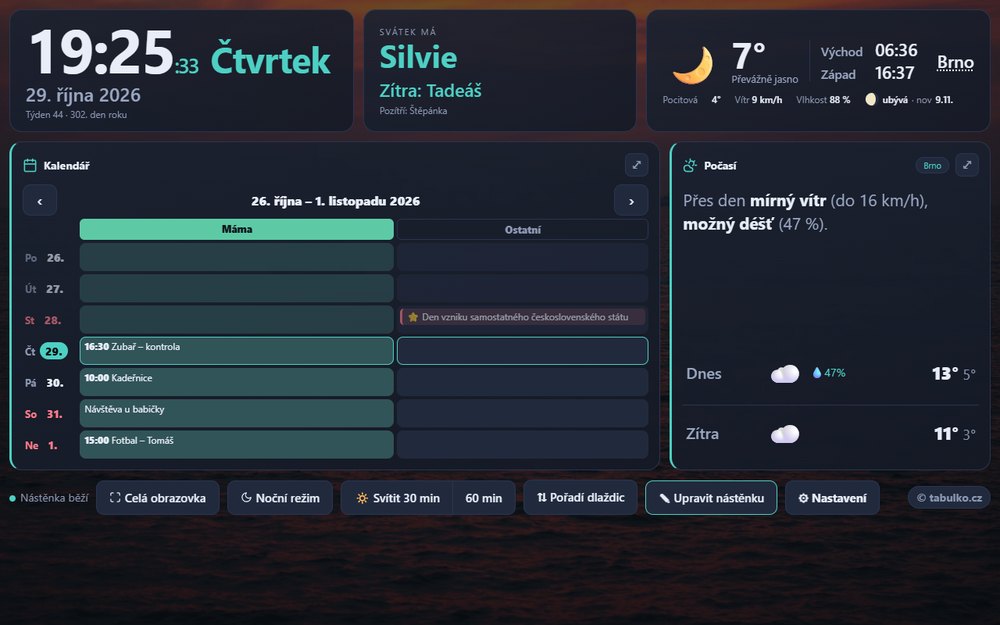
Proč kalendář na zdi, když ho mám v mobilu
- Mobil upozorní jednoho člověka, tablet na zdi celou domácnost. Kdo jde kolem, vidí, co je dnes a zítra.
- Rodiče vidí termíny bez hledání. Lékař, návštěva, vyzvednout vnouče – nemusí nic otevírat ani si pamatovat heslo.
- Všechno na jednom místě. Ve stejném kalendáři jsou i připomínky z nástěnky, narozeniny, svátky a svoz odpadu.
Co budete potřebovat
- Tablet nebo počítač s prohlížečem – spolehlivě funguje zhruba 5 let starý a novější. Jak starý tablet připravit, je v návodu Co se starým tabletem.
- Nástěnku TABULKO s dlaždicí Kalendář – zdarma, bez aplikace. Pokud dlaždici ještě nemáte, přidáte ji přes Upravit nástěnku.
- Počítač na zkopírování adresy – Google tajnou adresu ukáže jen na počítači (na mobilu v prohlížeči zvolte „Verze pro počítač").
- PIN nástěnky – čtyři číslice z e-mailu, který jste od nás dostali při vytvoření nástěnky. Ztracený PIN najdete v Mém účtu.
Postup krok za krokem (Google)
- Na nástěnce zvětšete dlaždici Kalendář ikonou ⤢ v jejím rohu.
- Pokud tam vidíte Mám zájem, ťukněte na něj. Připojení zatím zapínáme na požádání – zapne se hned a návod vám přijde i e-mailem.
- Ťukněte na Připojit kalendář. Naskenujte QR kód mobilem, nebo otevřete zobrazenou adresu na počítači (najdete ji i v Mém účtu).
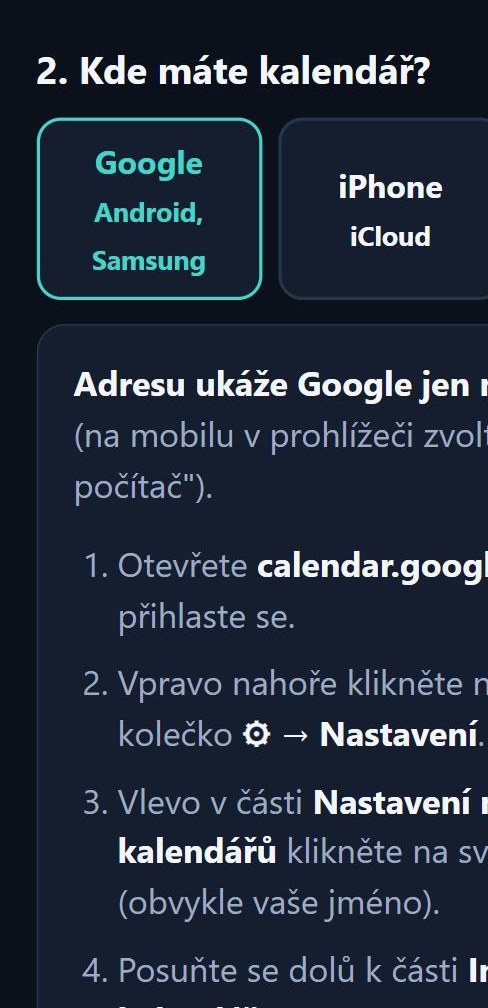
- Na počítači otevřete calendar.google.com → ozubené kolečko ⚙ → Nastavení.
- Vlevo klikněte na svůj kalendář a posuňte se k části Integrace kalendáře.
- Úplně dole u Tajná adresa ve formátu iCal klikněte na ikonu kopírování.
- Adresu vložte do formuláře, napište jméno (např. Máma), vyberte barvu a zadejte PIN nástěnky.
- Hotovo. Události na nejbližší dva měsíce se na nástěnce objeví do pár minut.
Pozor na Veřejnou adresu. O kousek výš je v Nastavení i Veřejná adresa ve formátu iCal – ta funguje, jen když je celý kalendář zveřejněný. Kopírujte tu tajnou úplně dole.
Telefony Samsung a jiné s Androidem mají kalendář obvykle v účtu Google, takže postup je stejný.
Kalendář z iPhonu nebo Outlooku
- iPhone (iCloud): aplikace Kalendář → Kalendáře → ⓘ u kalendáře → zapnout Veřejný kalendář → Sdílet odkaz → Kopírovat. Veřejný znamená, že ho uvidí ten, kdo má odkaz – odkaz nikde neukazujeme a po odpojení ho smažeme.
- Outlook: outlook.com → ⚙ Nastavení → Kalendář → Sdílené kalendáře → v části Publikovat kalendář vybrat kalendář a „Může zobrazit všechny podrobnosti" → Publikovat → zkopírovat odkaz ICS.
Odkaz pak vložíte do stejného formuláře jako u Google. Podrobné kroky ukáže stránka Připojit kalendář po výběru iPhone nebo Outlook.
Soukromí – co se ukládá
- Z kalendáře si ukládáme jen název, datum a čas událostí od minulého měsíce do dvou měsíců dopředu. Popis, místo ani účastníky ne.
- Adresu kalendáře máme zašifrovanou a nikde ji neukazujeme.
- Připojený kalendář se ukáže jen na ověřeném zařízení – na novém tabletu až po zadání PINu.
- Odpojit ho můžete kdykoli a adresu smažeme. U Google můžete tajnou adresu i Resetovat – stará přestane fungovat všude.
Kde toto řešení je a kde ne
- Je: přehled událostí na zdi pro celou rodinu, bez aplikace, i na starším tabletu, s dalšími dlaždicemi (počasí, léky, svátky a narozeniny).
- Není: úprava událostí z tabletu – ty se mění přímo v Google, iPhonu nebo Outlooku. Změna se projeví do 45 minut, ne okamžitě. A nenahrazuje upozornění v mobilu.
- Termíny pro celou rodinu, které má zapisovat kdokoli a vidět hned, přidávejte přímo na nástěnku – viz sdílený rodinný kalendář.
Časté dotazy
- Změní nástěnka něco v mém Google kalendáři?
- Ne. Nástěnka kalendář jen zobrazuje. Události přidáváte a upravujete jako dosud, v mobilu nebo na počítači.
- Jak rychle se změna v kalendáři projeví na nástěnce?
- Nejpozději do 45 minut: server si kalendář obnovuje každých 30 minut a nástěnka si události bere každých 15 minut. Tlačítko Obnovit teď to urychlí.
- Proč zkopírovaná adresa nefunguje?
- Nejčastěji je zkopírovaná Veřejná adresa místo Tajné adresy ve formátu iCal. Veřejná funguje, jen když je celý kalendář zveřejněný. Tajná je v Nastavení kalendáře úplně dole.
- Je připojení kalendáře zdarma?
- Ano. Připojení zatím zapínáme na požádání: ve zvětšené dlaždici Kalendář ťukněte na Mám zájem a hned se zapne.
- Uvidí kalendář každý, kdo otevře odkaz na nástěnku?
- Ne. Připojený kalendář je osobní, na novém zařízení se ukáže až po zadání PINu nástěnky.